01.

一个挺好用的功能,可以上传图像,根据自己需要的角度进行旋转,生成新的图片。
ComfyUI-qwenmultiangle插件地址:

https://github.com/jtydhr88/ComfyUI-qwenmultiangle


Multiple-Angles对应的LoRA地址(二选一,一样的):

https://modelscope.cn/models/fal/Qwen-Image-Edit-2511-Multiple-Angles-LoRA


https://huggingface.co/fal/Qwen-Image-Edit-2511-Multiple-Angles-LoRA


02.
2511的工作流在前面
ComfyUI_111. Qwen Edit 2511图像编辑,QwenEditUtils像素偏移节点参数简易说明(工作流评论区自取)
这篇只说一下多视角这个功能怎么用,和看下大概效果。
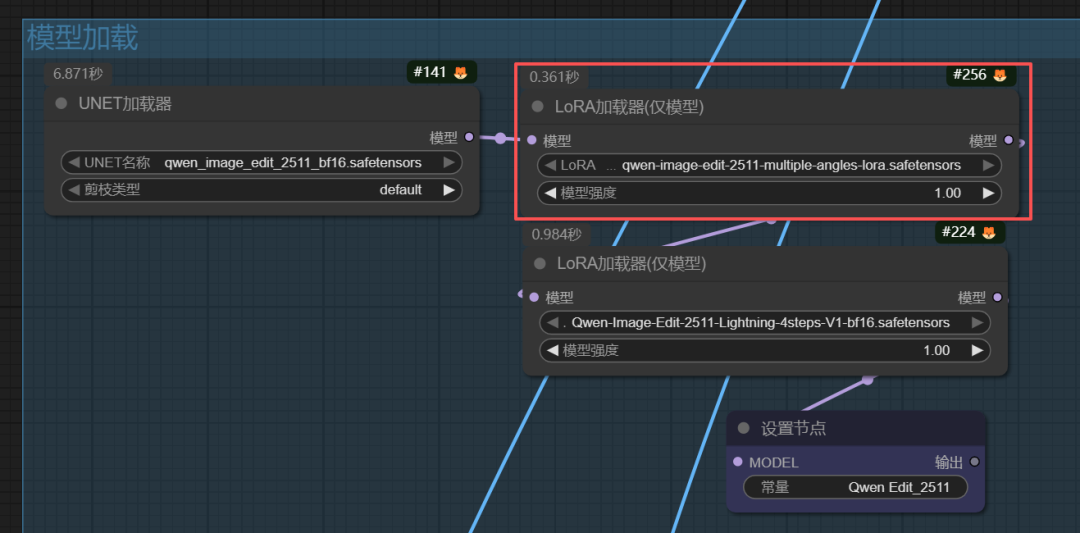
模型加载部分接入多角度的LoRA。
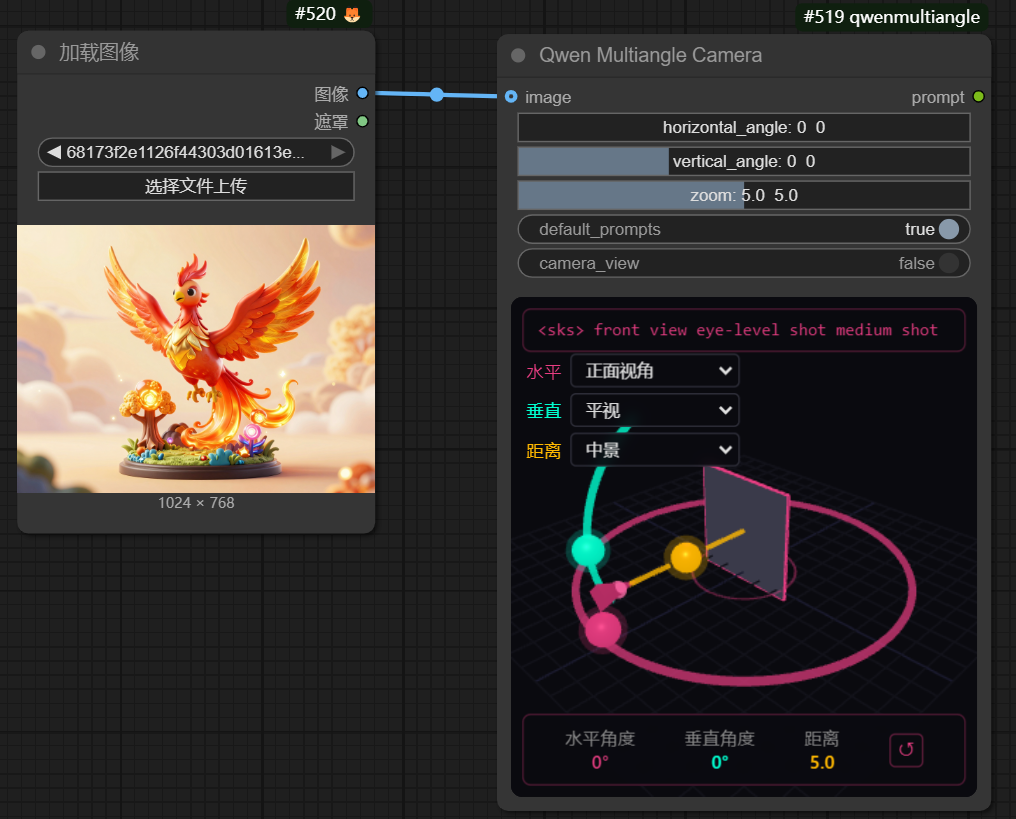
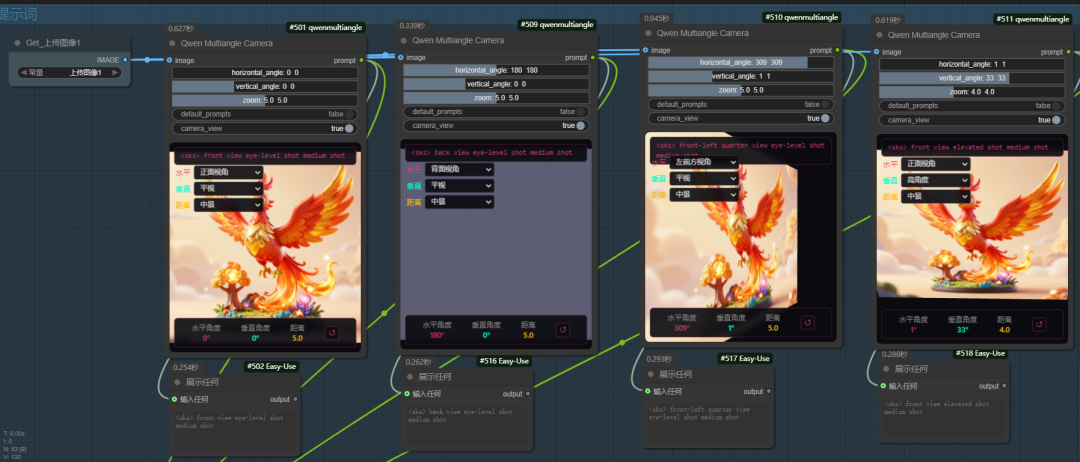
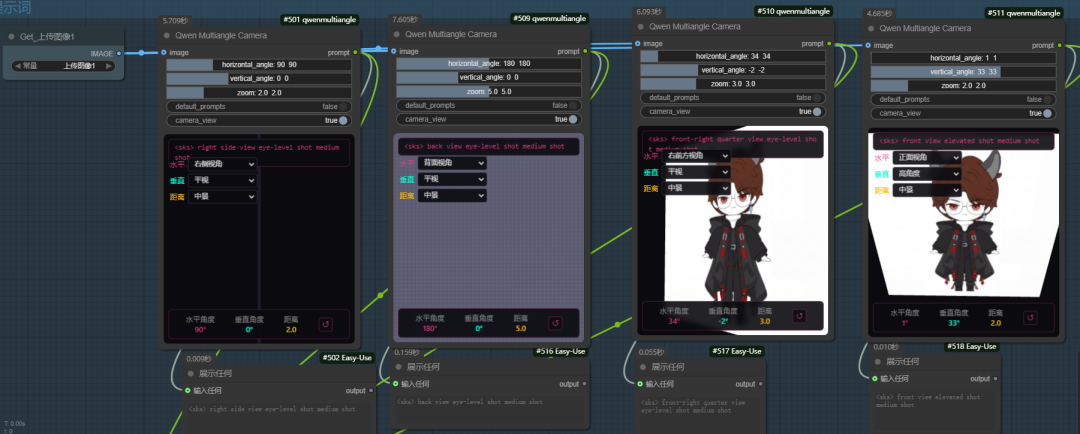
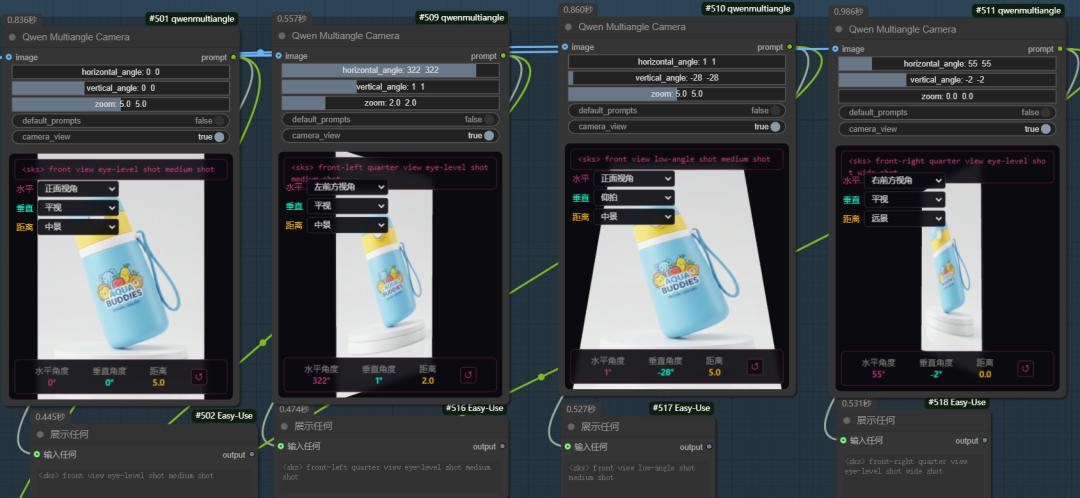
把上传的图像,连接给【Qwen Multiangle Camera】节点。
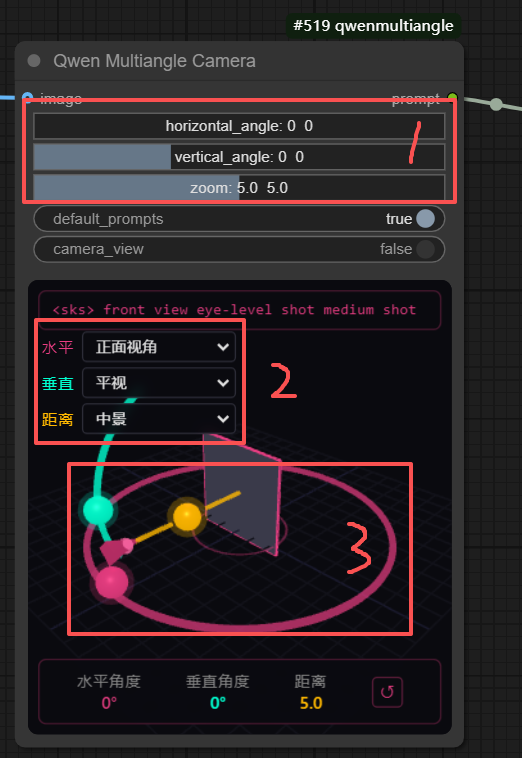
节点中间的可视化界面,默认有三个轴向。
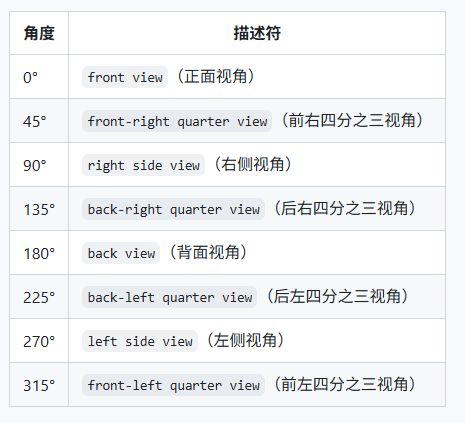
粉色轴向是绕着图像左右360°旋转,即水平旋转,决定是正面视角、侧面、背面还是四分之三视角等。
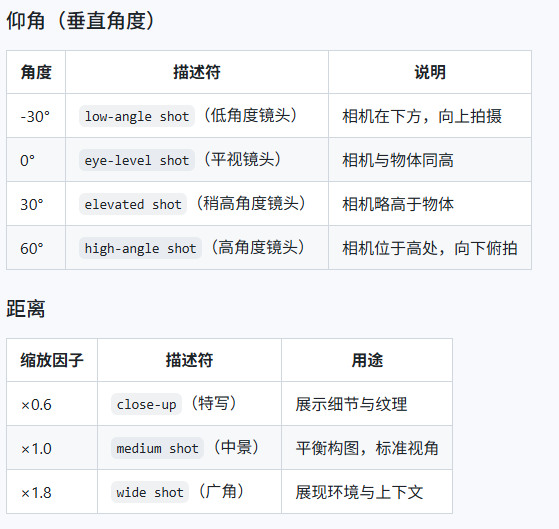
青色轴向是上下90°旋转,即垂直角度,决定是仰视、俯视还是平视。
黄色轴向是前后平移,即距离,决定是特写、中景还是广角。
调整上面的数值,通过下拉框选择,或者在视图里面移动轴向,效果是一样的。
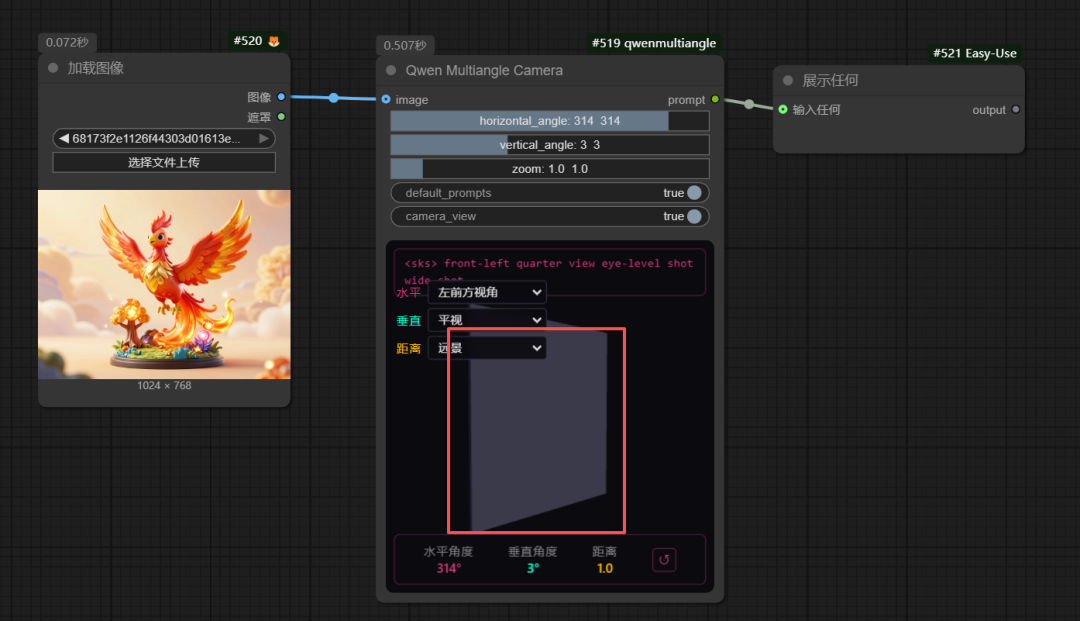
有一个camera_view开关,可以选择打开,打开后就是把图像当做一个矩形放在画面中,想要什么角度,按住鼠标移动就行,滚轮缩放。
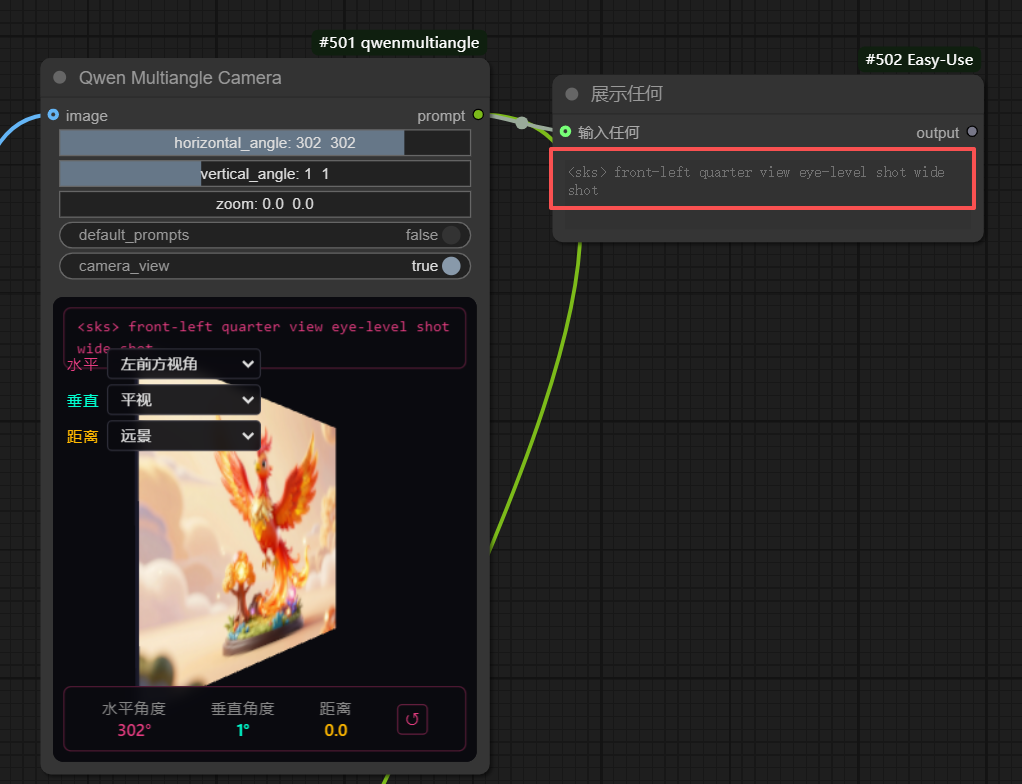
这个节点最终输出的是一个提示词,搭配LoRA使用的,可以把它输出的提示词当做LoRA的触发词。
一共可以生成96个角度,如果是太过细微的角度调整差别不大。

4 个仰角 × 8 个方位角 × 3 个距离 = 96 个姿态
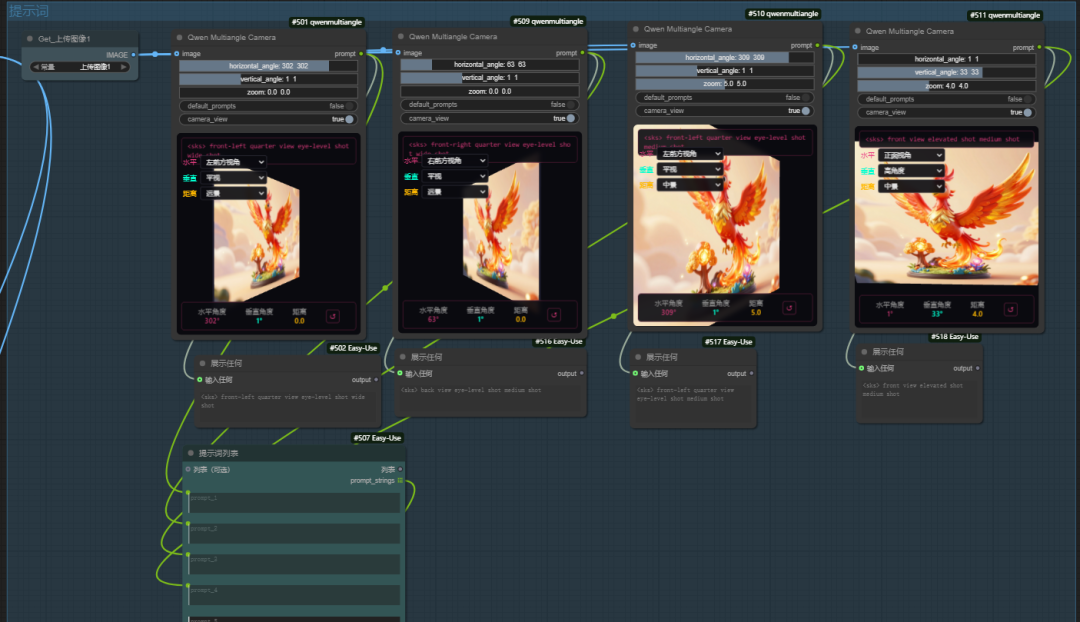
确认好角度后,将节点的输出,连接给提示词。
一次只能连接一个角度,如果要多个,可以用提示词列表节点,来接收多个提示词同时出图。


03.
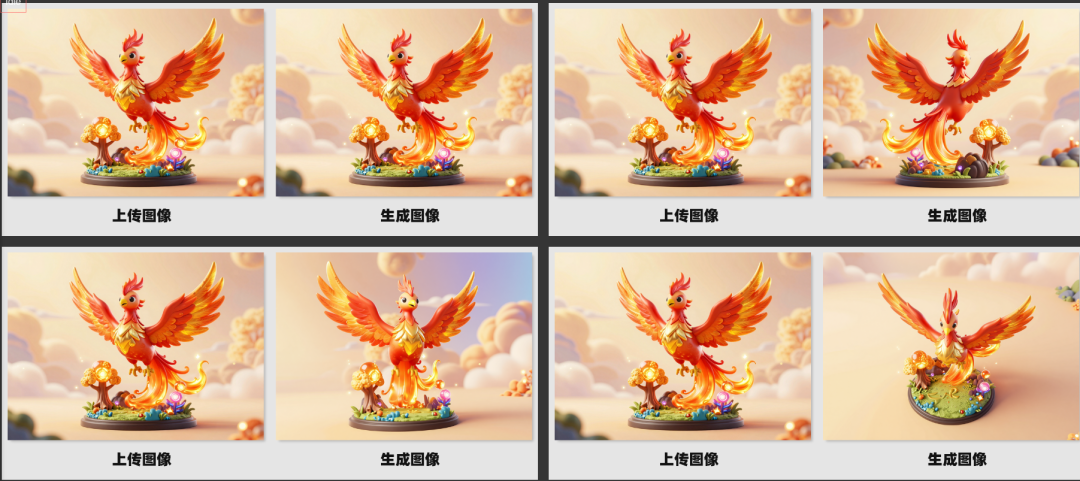
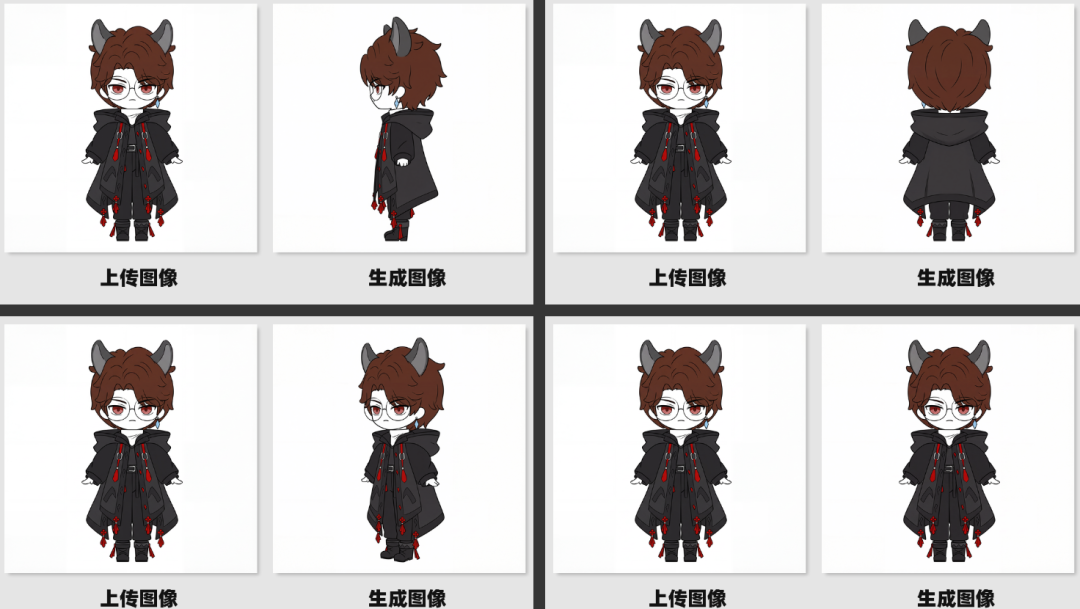
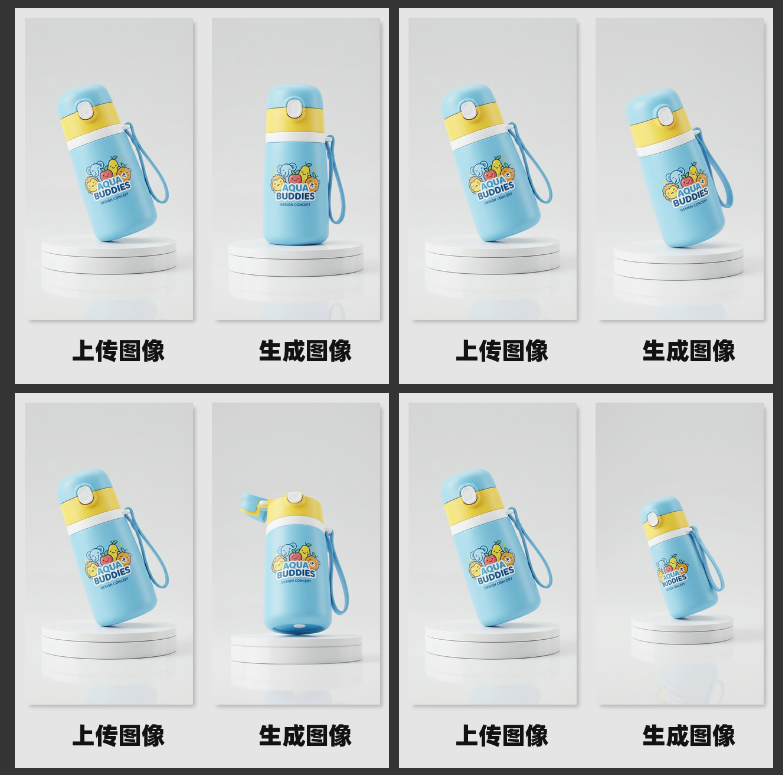
一些测试效果图
效果挺好的,细节改动不是很大,角度也比较符合。
除了最后一个偏俯视的角度没有出来,这个功能完全可以拿来做三视图了,一致性很好。
纹理细节方面,没办法100%完全一样,但是我感觉可以达到95%,已经很好了,这些纹理细节以前都是老大难的问题。
这个全正视角,好像并没有固定说是按上传的图像作为全正,还是按主体本身作为全正。

像上面的凤凰,全正就是按上传的图像作为全正,杯子的全正,是按产品本身的全正视角作为全正。

声明:本站所有文章,如无特殊说明或标注,均为本站原创发布。任何个人或组织,在未征得本站同意时,禁止复制、盗用、采集、发布本站内容到任何网站、书籍等各类媒体平台。如若本站内容侵犯了原著者的合法权益,可联系我们进行处理。