

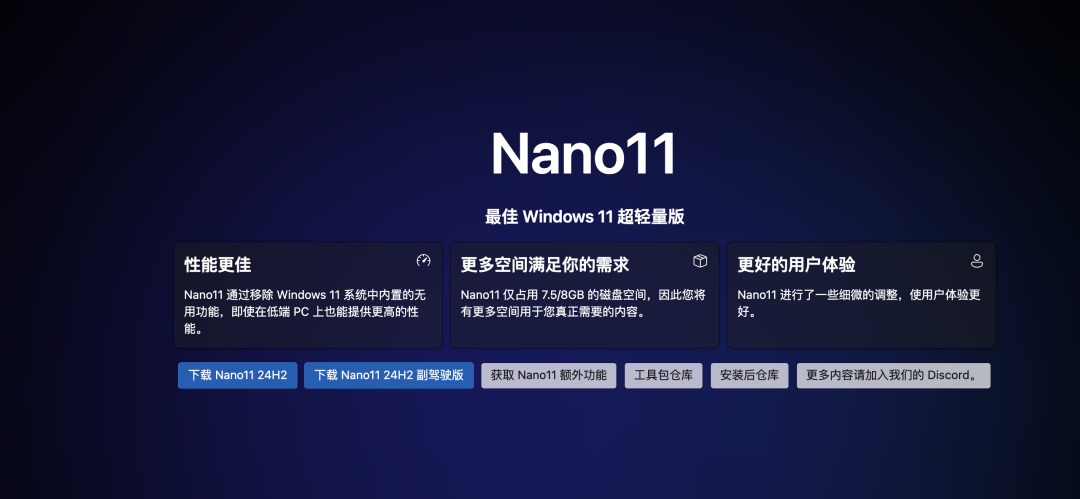
今天跟大家聊一款极致轻量化的 Windows 11 定制系统——Nano 11,很多人直接把它称作 “The Best Windows 11 Superlite Build”,也就是目前最好用的 Win11 超精简版本之一。
先说个最直观的数据,它的 ISO 镜像只有 2.3GB 左右,装完系统之后,占用空间大概也就 4GB 出头,对硬件资源的要求直接被拉到最低,这一点对老电脑、虚拟机用户来说非常友好。
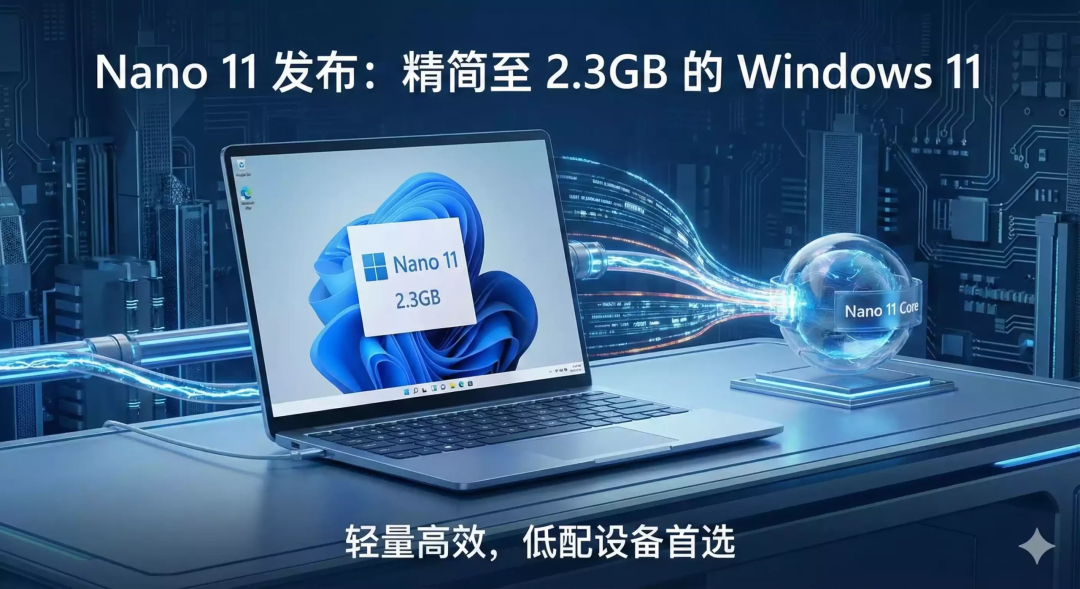
Nano 11 和 Tiny 11 的思路也差不多,都是通过移除非必要组件来给系统“瘦身”。但 Nano 11 明显走得更狠一些,它不只是删应用、关服务,而是直接对系统底层动刀,把能砍的全部砍掉,把性能和体积压到一个极限状态,所以在老旧设备、VM 虚拟机,甚至一些嵌入式场景里,用起来会特别轻快。

如果拿 Tiny 11 来对比,两者的定位其实差别挺明显的:
第一个 Tiny 11 更偏向“日用”**,系统完整度和可维护性还在,删掉的一些功能和应用,后期通过 winget 或 Microsoft Store 还能装回来,用起来更像一个“减肥成功”的 Windows 11。
另外一个 Nano 11 就完全是极限路线了,它直接移除了 Windows Update、Windows Defender 这些核心系统服务和安全组件,而且是那种“删了就回不来”的级别,后期没法再补装,所以安全性、可扩展性基本不在它的考虑范围里。
换个说法的话,Nano 11 更像是 Tiny 11 的 Core 版本,只保留操作系统最基础的运行能力,把后台服务和冗余功能能砍多少砍多少。如果你只是想给旧电脑续命,或者跑测试虚拟机、做嵌入式项目,需要一个足够轻、足够快的 Win11 环境,那 Nano 11 的吸引力确实很大。
版本方面,目前 Nano 11 已经发布了基于 Windows 11 24H2 的正式版,而面向 25H2 的新版本还在 Beta 2 调试阶段。稳妥一点的话,建议先体验 24H2 版本。
需要注意的一点
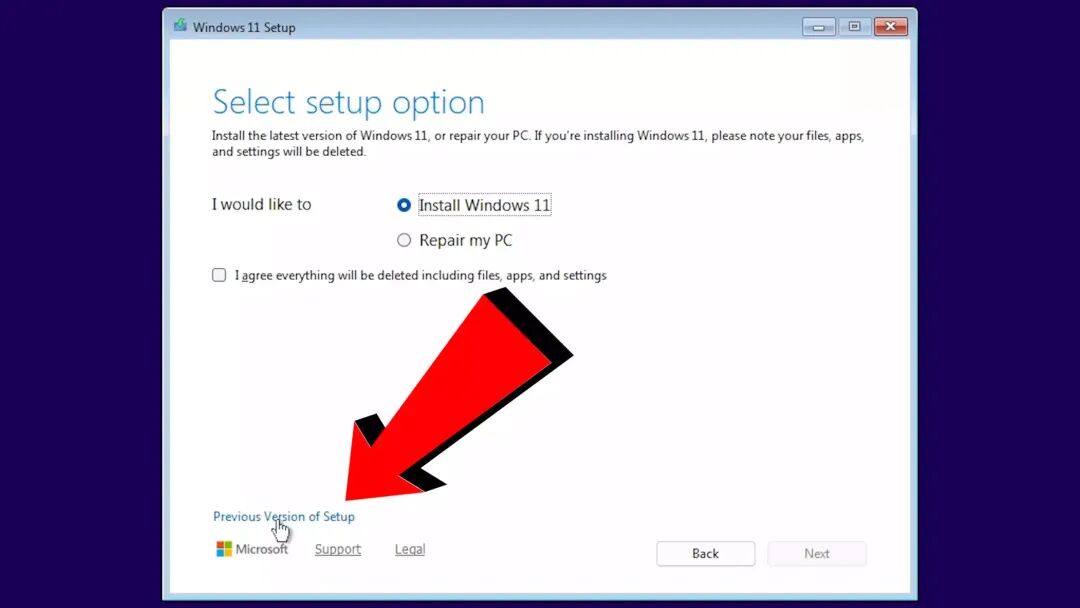
如果你是在 VMware 虚拟机里安装 Nano 11,一定要在安装过程中选择旧版安装程序,不然会直接装不上,这个坑不少人都踩过,如下图所示:
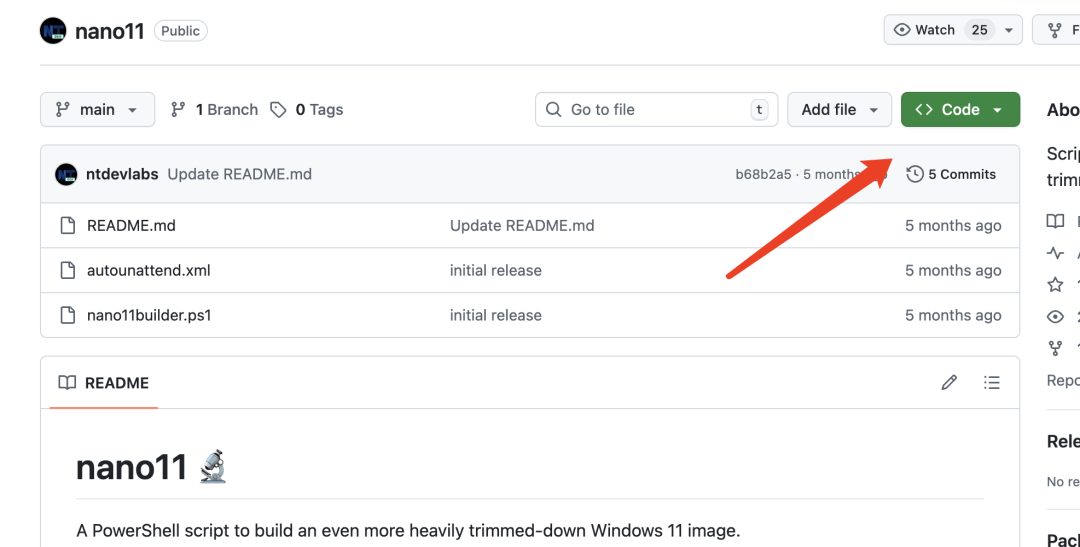
当然,如果你不满足于“现成版本”,想完全按自己的需求来,其实也可以自己动手构建 Nano 11。NTDEV 已经在 GitHub 上把 Nano11 的制作脚本开源了,可玩性非常高。
构建器
一可以使用原版构建器,这个偏英文:
另外一个是直接使用开源的中文版构建器,更适合中文用户使用,因为原作者的构建器会直接删除中文语言包,而且后期是没法再装回来的,所以中文环境下强烈建议用这个。
到底删掉了哪些东西?
nano11.ps1 这个脚本下手是真的狠,执行之后会移除大量组件,比如:
所有预装应用: Clipchamp、新闻、天气、Xbox、Office Hub、纸牌游戏这些,全部清空。
核心系统组件:
-
⛔ Windows 组件商店(WinSxS) -
⛔ Windows 更新及相关服务 -
⛔ Windows Defender 及其服务 -
⛔ 大多数驱动程序(只保留 VGA、网络、存储) -
⛔ 所有亚洲语言输入法 -
⛔ 搜索、BitLocker、生物识别、辅助功能 -
⛔ 大量系统服务(包括音频相关)
其他组件: Microsoft Edge、OneDrive、Internet Explorer、平板电脑数学组件等,也都会被移除。
这里一定要注意一点:通过这个脚本创建的系统镜像,后期是无法再添加功能或语言的,适合一次性定制到位的使用场景。
构建步骤
一、从微软官网下载 Windows 11 官方 ISO。
二、右键 ISO 文件选择“挂载”,记下分配的盘符。
三、以管理员身份打开 PowerShell,先执行:
`Set-ExecutionPolicy Bypass -Scope Process`
四、进入脚本所在目录,运行:
`C:pathtoyournano11nano11builder.ps1`
五、按提示输入已挂载映像的驱动器号,以及你要基于的版本(SKU)。
接下来耐心等一会儿,处理完成之后,新的 ISO 会直接生成在脚本所在目录。
最终得到的,是一个体积比标准 Windows 11 镜像小将近 3 倍的系统,真正意义上把 Windows 11 变成了一个“能跑就行、跑得还很快”的轻量版本。感觉很少人提到,就简单地分析一下,😭又到了告别的时刻,本次的介绍分享就到这里了,咱们下期再见!!!🚀
